 |
|
|
| Autor |
Mesaj |
MistaVee
Founder Drakon


Data inscrierii: 03/Sep/2007
Mesaje: 87
Localitate: RoMaN
|
 Trimis: 08/10/2007 19:23 Titlul subiectului: Carte Postala Trimis: 08/10/2007 19:23 Titlul subiectului: Carte Postala |
 |
|
Carte postala
Pas 1. In Photoshop redimensionati poza dorita la dimensiunile 200px x 150px. Select->All, Edit->Copy.
Pas 2. Deschideti un document nou cu mărimile 220px x 190px cu background alb.
Pas 3. Trasati ghiduri verticale la 10px si 210px si orizontale la 10px si 160px.
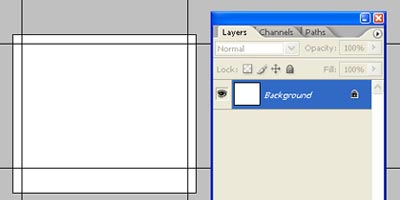
Pas 4. Creati un nou layer numit poza.
Pas 5. Edit->Paste. A aparut poza pregatita anterior in layer-ul poza.
Pas 6. Cu Move Tool (V) pozitionati poza in interiorul dreptunghiului delimitat de cele 4 ghiduri.

Pas 7. Optional puteti adauga un text descriptiv sub poza.
Pas 8. "Lipiti" toate layer-ele (Layer->Flatten Image).
Pas 9. Select->All, Edit->Copy.
Pas 10. Deschideti un document nou cu dimensiunile 260px x 230px.
Pas 11. Cu Paint Bucket (G) umpleti layer-ul cu o culoare.
Pas 12. Creati un nou layer numit carte.
Pas 13. Edit->Paste. A aparut poza creata anterior.
Pas 14. Pentru a vedea perfect efectele pe care le veti adauga anterior afisati imaginea la scara 100% (View->Actual pixel).
Pas 15. Clic dreapta pe layer-ul carte, selectati Blending Options. Selectati Drop Shadow. Setati Distance: 10px si Size 10px (valori orientative).

Puteti utiliza acest tutorial pentru crearea copertilor albumului cu fotografii.
Tutorial creat de Adobe Photoshop 
_________________
 |
|
| Sus |
|
 |
|
|
Nu puteti crea un subiect nou in acest forum
Nu puteti raspunde in subiectele acestui forum
Nu puteti modifica mesajele proprii din acest forum
Nu puteti sterge mesajele proprii din acest forum
Nu puteti vota in chestionarele din acest forum
|
Powered by phpBB © 2001, 2005 phpBB Group
|
|
|


